Tips Bikin Fitur Anti-Intip Sendiri di iPhone iOS 27, Mudah dan Cepat
Automatic translation. This article was translated from Indonesian. Names, institutions and figures are kept in their original form. For the authoritative version, read the report at the original source.
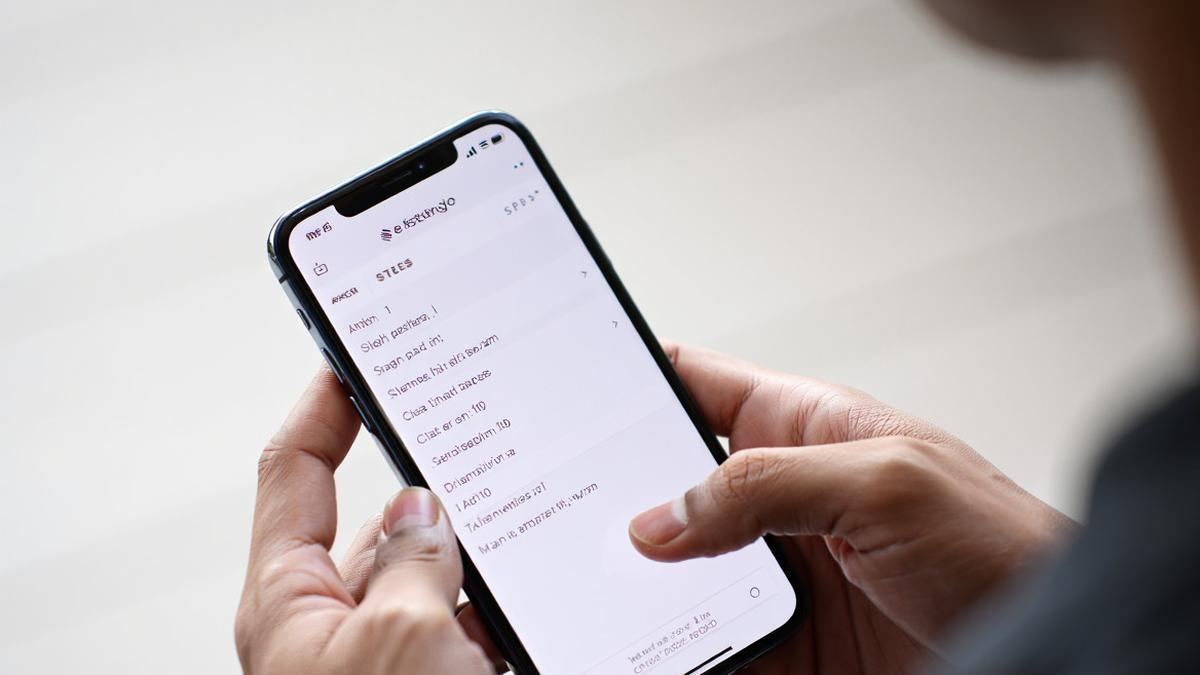
Liputan6.com, Jakarta - iOS 27 menghadirkan berbagai pembaruan canggih, tetapi fitur layar privasi bawaan (privacy screen) belum disertakan di dalamnya. Meskipun demikian, pengguna iPhone tetap bisa membuat fitur anti-intip buatan sendiri dengan memanfaatkan beberapa opsi sistem bawaan.
Mengutip laporan dari Geeky Gadgets, Sabtu (3/10/2026), kombinasi fitur Aksesibilitas dan aplikasi Pintasan (Shortcuts) dapat menciptakan fitur layar privasi mandiri yang cukup efektif.
Berikut panduan langkah demi langkah untuk menyulap layar iPhone agar tidak mudah diintip oleh orang lain saat berada di tempat umum:
1. Atur Fitur Aksesibilitas Layar Kunci utama dari trik ini adalah menurunkan tingkat kecerahan dan kontras sedemikian rupa, sehingga layar hanya bisa dilihat dengan jelas dari jarak dekat dan sudut pandang lurus.
- Aktifkan Pembesaran (Zoom): Buka Pengaturan (Settings) > Aksesibilitas (Accessibility) > Pembesaran (Zoom), lalu aktifkan. Atur tingkat pembesaran ke paling kecil (sekitar 1,2x) agar fungsi antarmuka layar tetap berjalan normal.
- Terapkan Filter Cahaya Rendah (Low Light): Di dalam menu pengaturan Zoom, pilih opsi Filter Pembesaran (Zoom Filter), lalu pilih Cahaya Rendah (Low Light). Langkah ini akan mengurangi tingkat kecerahan layar secara signifikan.
- Kurangi Titik Putih (Reduce White Point): Masuk ke Pengaturan > Aksesibilitas > Layar & Ukuran Teks (Display & Text Size). Aktifkan opsi Kurangi Titik Putih (Reduce White Point) dan geser persentasenya ke angka 60–70%. Opsi ini berfungsi melembutkan warna-warna terang agar konten layar semakin sulit dibaca dari jauh.
2. Buat Pintasan (Shortcut) Mengubah deretan pengaturan di atas setiap kali berada di tempat umum tentu merepotkan. Oleh karena itu, pengguna perlu membuat satu tombol otomatisasi melalui aplikasi Pintasan.
- Buka aplikasi Pintasan (Shortcuts) dan buat pintasan baru.
- Tambahkan rangkaian tindakan berikut secara gabungan: nyalakan Zoom, aktifkan Kurangi Titik Putih, atur Kecerahan (Brightness) ke tingkat 35–45%, dan aktifkan Mode Gelap (Dark Mode).
- Beri nama pintasan tersebut, misalnya "Layar Privasi", lalu simpan.
3. Pasang Akses Cepat Agar fitur layar privasi ini mudah diaktifkan kapan saja, integrasikan pintasan ke beberapa sudut antarmuka iPhone:
- Pusat Kontrol (Control Center): Masuk ke Pengaturan > Pusat Kontrol, lalu tambahkan pintasan yang telah dibuat. Pengguna bisa mengaktifkannya cukup dengan mengusap layar dari pojok kanan atas.
- Layar Utama (Home Screen): Pasang ikon pintasan langsung di layar utama untuk aktivasi lewat satu kali ketukan.
Ringkasan ini disusun otomatis dari artikel sumber. Untuk konteks, fakta lengkap, dan koreksi, buka artikel asli di https://news.zonaindonesia.com/berita/tips-bikin-fitur-anti-intip-sendiri-di-iphone-ios-27-mudah-dan-cepat-5395c012/.
Related

Bill Gates Ungkap Pekerjaan yang Haram Diserahkan ke AI
Orang-orang yang ketakutan terhadap AI dianjurkan beralih ke bidang-bidang fisik yang tampaknya tidak bisa direbut oleh sistem komputer jika ingin karier yang langgeng, misalnya ke area konstruksi dan kelistrikan.

Xpeng Buka Layanan Robotaxi Yoyo untuk Pengguna Terpilih di China
Xpeng membuka pilot robotaxi Yoyo di China melalui sistem undangan. Berbasis GX, kendaraan ini menggunakan empat chip Turing AI dan VLA 2.0.

Bukan Cuma GPS, Teknologi Ini Cegah Kecelakaan hingga Pangkas Biaya
Pemanfaatan teknologi digital dalam pengelolaan armada kendaraan tak lagi sebatas pelacakan lokasi melalui GPS. Teknologi telematika yang dipadukan dengan kecerdasan buatan (AI) kini juga digunakan untuk meningkatkan keselamatan berkendara hingga efisiensi operasional perusahaan.

Samsung Bakal Pangkas Produksi HP karena Harga Memori Naik akibat AI
GADGET Samsung Bakal Pangkas Produksi HP karena Harga Memori Naik akibat AI Samsung dikabarkan akan memangkas produksi HP hingga 30 persen karena melonjaknya harga memori akibat penggunaan teknologi AI yang butuh memori besar.