Tips Bikin Fitur Anti-Intip Sendiri di iPhone iOS 27, Mudah dan Cepat
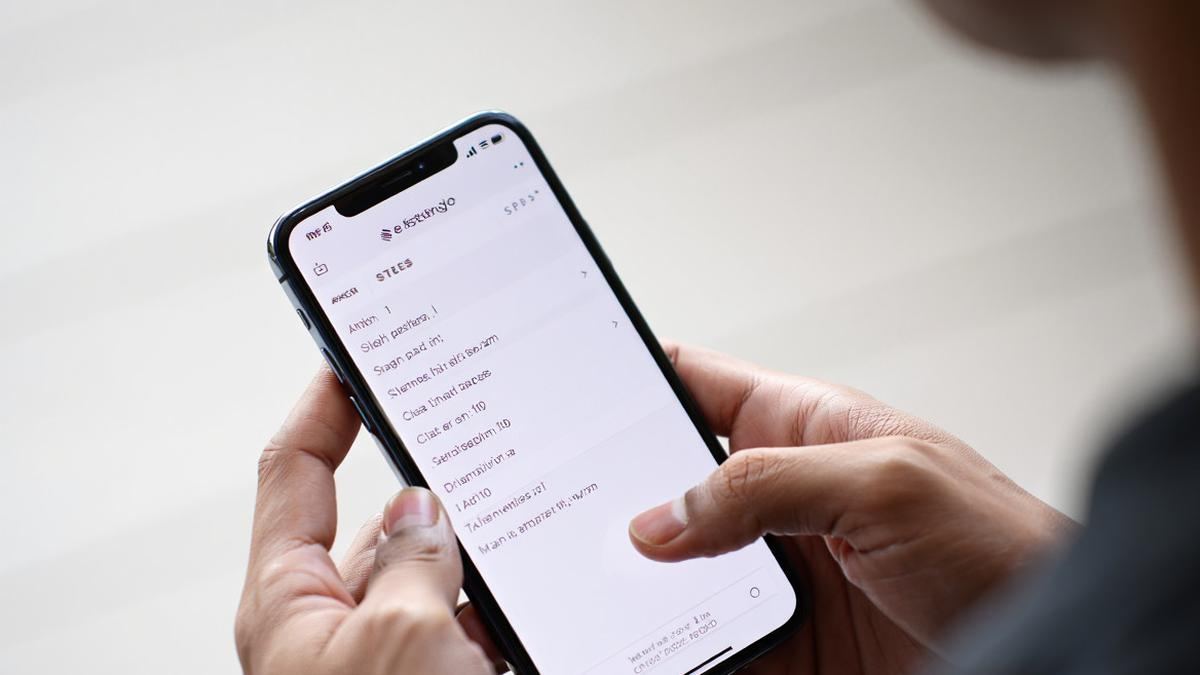
Liputan6.com, Jakarta - iOS 27 menghadirkan berbagai pembaruan canggih, tetapi fitur layar privasi bawaan (privacy screen) belum disertakan di dalamnya. Meskipun demikian, pengguna iPhone tetap bisa membuat fitur anti-intip buatan sendiri dengan memanfaatkan beberapa opsi sistem bawaan.
Mengutip laporan dari Geeky Gadgets, Sabtu (3/10/2026), kombinasi fitur Aksesibilitas dan aplikasi Pintasan (Shortcuts) dapat menciptakan fitur layar privasi mandiri yang cukup efektif.
Berikut panduan langkah demi langkah untuk menyulap layar iPhone agar tidak mudah diintip oleh orang lain saat berada di tempat umum:
1. Atur Fitur Aksesibilitas Layar Kunci utama dari trik ini adalah menurunkan tingkat kecerahan dan kontras sedemikian rupa, sehingga layar hanya bisa dilihat dengan jelas dari jarak dekat dan sudut pandang lurus.
- Aktifkan Pembesaran (Zoom): Buka Pengaturan (Settings) > Aksesibilitas (Accessibility) > Pembesaran (Zoom), lalu aktifkan. Atur tingkat pembesaran ke paling kecil (sekitar 1,2x) agar fungsi antarmuka layar tetap berjalan normal.
- Terapkan Filter Cahaya Rendah (Low Light): Di dalam menu pengaturan Zoom, pilih opsi Filter Pembesaran (Zoom Filter), lalu pilih Cahaya Rendah (Low Light). Langkah ini akan mengurangi tingkat kecerahan layar secara signifikan.
- Kurangi Titik Putih (Reduce White Point): Masuk ke Pengaturan > Aksesibilitas > Layar & Ukuran Teks (Display & Text Size). Aktifkan opsi Kurangi Titik Putih (Reduce White Point) dan geser persentasenya ke angka 60–70%. Opsi ini berfungsi melembutkan warna-warna terang agar konten layar semakin sulit dibaca dari jauh.
2. Buat Pintasan (Shortcut) Mengubah deretan pengaturan di atas setiap kali berada di tempat umum tentu merepotkan. Oleh karena itu, pengguna perlu membuat satu tombol otomatisasi melalui aplikasi Pintasan.
- Buka aplikasi Pintasan (Shortcuts) dan buat pintasan baru.
- Tambahkan rangkaian tindakan berikut secara gabungan: nyalakan Zoom, aktifkan Kurangi Titik Putih, atur Kecerahan (Brightness) ke tingkat 35–45%, dan aktifkan Mode Gelap (Dark Mode).
- Beri nama pintasan tersebut, misalnya "Layar Privasi", lalu simpan.
3. Pasang Akses Cepat Agar fitur layar privasi ini mudah diaktifkan kapan saja, integrasikan pintasan ke beberapa sudut antarmuka iPhone:
- Pusat Kontrol (Control Center): Masuk ke Pengaturan > Pusat Kontrol, lalu tambahkan pintasan yang telah dibuat. Pengguna bisa mengaktifkannya cukup dengan mengusap layar dari pojok kanan atas.
- Layar Utama (Home Screen): Pasang ikon pintasan langsung di layar utama untuk aktivasi lewat satu kali ketukan.
Ringkasan ini disusun otomatis dari artikel sumber. Untuk konteks, fakta lengkap, dan koreksi, buka artikel asli di https://news.zonaindonesia.com/berita/tips-bikin-fitur-anti-intip-sendiri-di-iphone-ios-27-mudah-dan-cepat-5395c012/.
Baca juga
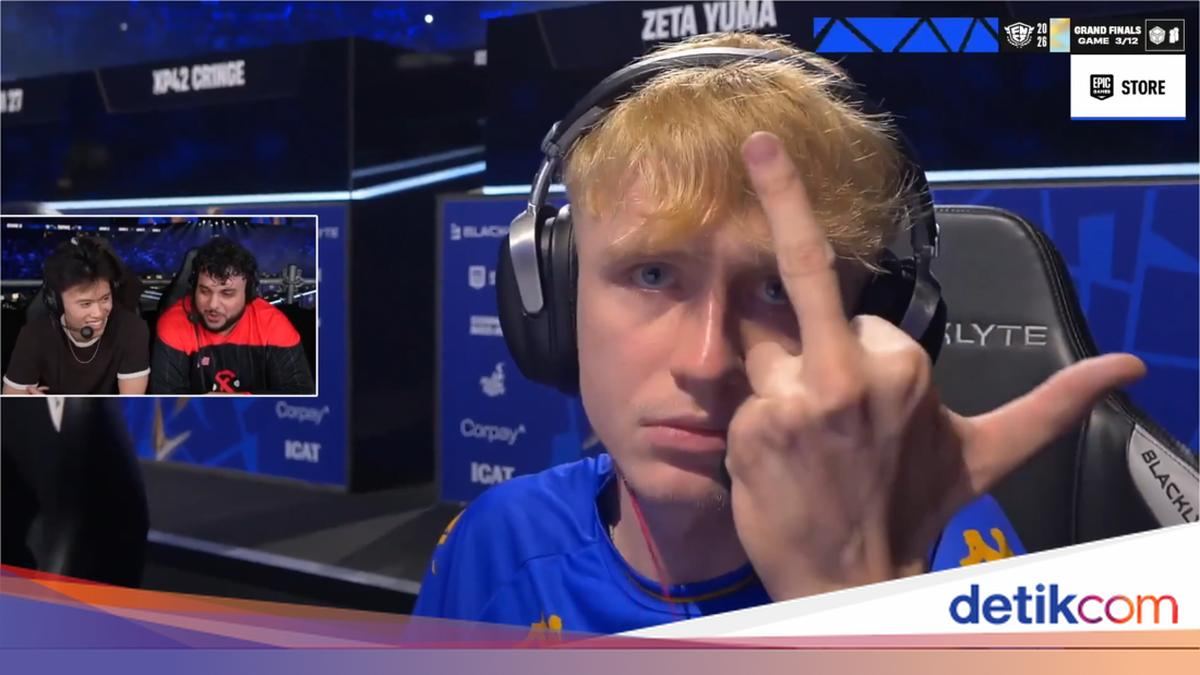
Pro Player Fortnite Dipecat Usai Acungkan Jari Tengah ke Kamera
Pro player game Fortnite bernama David Kochet alias Huty, telah dikeluarkan dari organisasi esports FLC, setelah mengacungkan jari tengah ke kamera saat kompetisi sedang berlangsung. Hal itu terjadi dalam turnamen internasional bertajuk 2026 FNCS Global Championship.

Indonesia vs Thailand 1-1 di Waktu Normal, Netizen Deg-degan
Laga final FIFA ASEAN Cup antara Indonesia melawan Thailand berakhir sama kuat 1-1 di waktu normal. Kini, pertandingan harus dilanjutkan ke perpanjangan waktu. Netizen pun deg-degan menantikan hasil akhirnya.
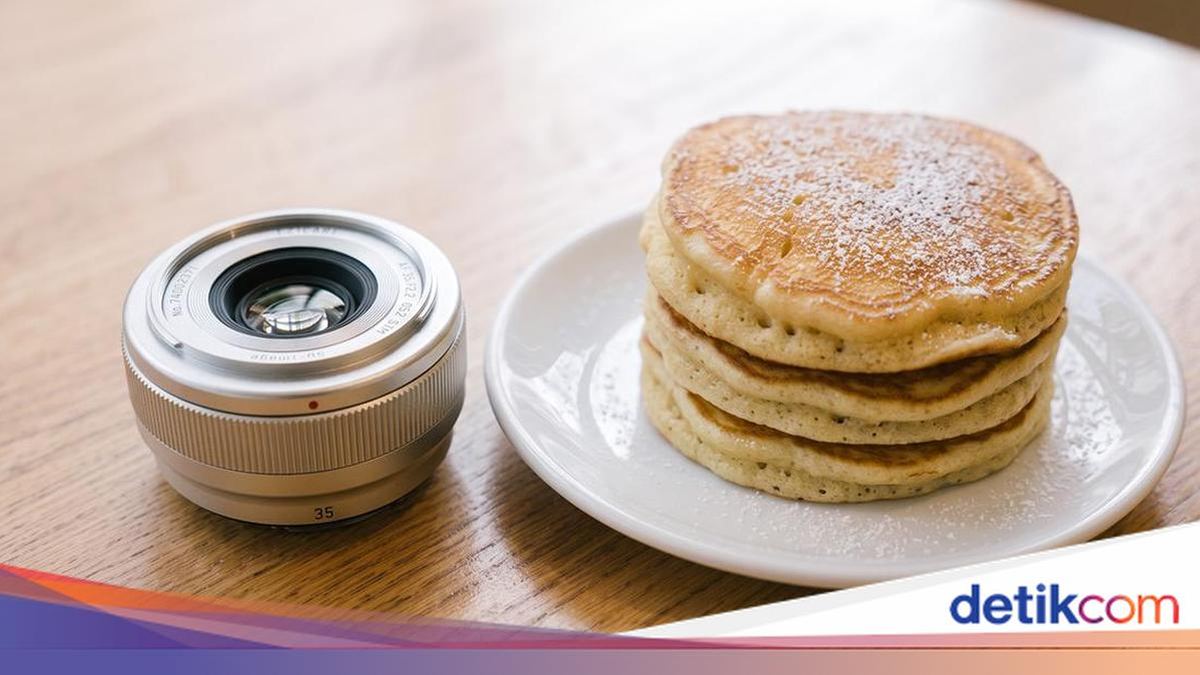
Mengenal Lensa Pancake yang Bikin Kamera Praktis dan Siap Jepret
Kamera terbaik adalah kamera yang kamu bawa. Ungkapan ini sudah sering terdengar, tetapi jarang benar-benar kita jalani. Kamera mirrorless dengan lensa besar memang menjanjikan kualitas, tetapi sering berakhir di dalam lemari karena terlalu merepotkan untuk dibawa.

Indonesia Vs Thailand Masih Imbang, Netizen Kencangkan Doa
Babak pertama Indonesia vs Thailand di final FIFA ASEAN Cup 2026 masih imbang. Lini masa media sosial ramai dengan netizen mengencangkan doa.