Waspada Malware, Ini 4 Fitur Keamanan Tersembunyi Windows 11 yang Wajib Aktif

Liputan6.com, Jakarta - Banyak pengguna Windows yang mengandalkan fitur keamanan bawaan untuk menjaga perangkat mereka dari serangan siber. Sayangnya, pengaturan standar tersebut sering kali dibiarkan begitu saja tanpa dioptimalkan—sampai akhirnya ancaman keamanan benar-benar datang menyerang.
Dikutip dari How-To Geek, Jumat (2/10/2026), belakangan marak malware yang menyamar sebagai aplikasi populer dan tepercaya. Malware ini bekerja secara cerdik dengan melumpuhkan sistem keamanan Windows secara diam-diam.
Kondisi inilah yang membuat kamu perlu mengaktifkan fitur perlindungan ekstra, seperti Tamper Protection hingga menjelajahi fitur keamanan tersembunyi lainnya di Windows 11.
Kabar baiknya, seluruh fitur rahasia ini bisa kamu akses dengan mudah melalui menu pengaturan sistem (Settings) tanpa perlu melakukan modifikasi Registry yang rumit.
1. Tamper Protection Malware canggih bisa saja menonaktifkan fitur keamanan di komputer kamu. Beberapa jenis malware memang tidak langsung mengambil alih kendali perangkat, melainkan pelan-pelan mematikan pengaturan keamanan dasar.
Begitu berhasil memegang kendali penuh, perangkat lunak berbahaya ini bisa melakukan berbagai tindakan destruktif, mulai dari mengubah file penting hingga mencuri data sensitif.
Di sinilah peran fitur Tamper Protection. Fitur ini mampu menghentikan aplikasi atau proses apa pun agar tidak bisa mengubah atau mematikan sistem keamanan Windows, bahkan jika aplikasi berbahaya tersebut memiliki hak akses administrator. Selain itu, Tamper Protection juga memblokir modifikasi Registry yang mencurigakan.
- Buka menu Settings > Privacy & security > Windows Security.
- Pilih Virus & threat protection > klik Manage settings.
- Cari opsi Tamper Protection, lalu geser tombol ke posisi On (Aktif).
2. Controlled Folder Access Fitur Controlled Folder Access sangat berguna untuk mengunci dokumen pribadi, foto, hingga file sensitif seperti rekam medis atau laporan keuangan yang tersimpan di komputer.
Survei dari Pew Research Center menunjukkan bahwa sekitar 10 persen responden pernah kehilangan akses ke file atau komputer mereka akibat serangan ransomware, di mana korban baru bisa mengakses data kembali setelah membayar uang tebusan.
Pelaku kejahatan siber biasanya menggunakan aplikasi yang tampak tidak berbahaya untuk mengunci file. Pengguna pun sering kali baru menyadarinya saat semuanya sudah terlambat.
Fitur ini akan memblokir aplikasi mencurigakan yang mencoba mengubah file di dalam folder terproteksi. Kamu bahkan bisa memilih folder spesifik yang ingin dilindungi serta memasukkan daftar aplikasi tepercaya (whitelist). Jika ada aplikasi tidak dikenal yang mencoba masuk, Windows akan langsung memblokir sekaligus mengirimkan notifikasi.
Ringkasan ini disusun otomatis dari artikel sumber. Untuk konteks, fakta lengkap, dan koreksi, buka artikel asli di https://news.zonaindonesia.com/berita/waspada-malware-ini-4-fitur-keamanan-tersembunyi-windows-11-yang-ce444b46/.
Baca juga
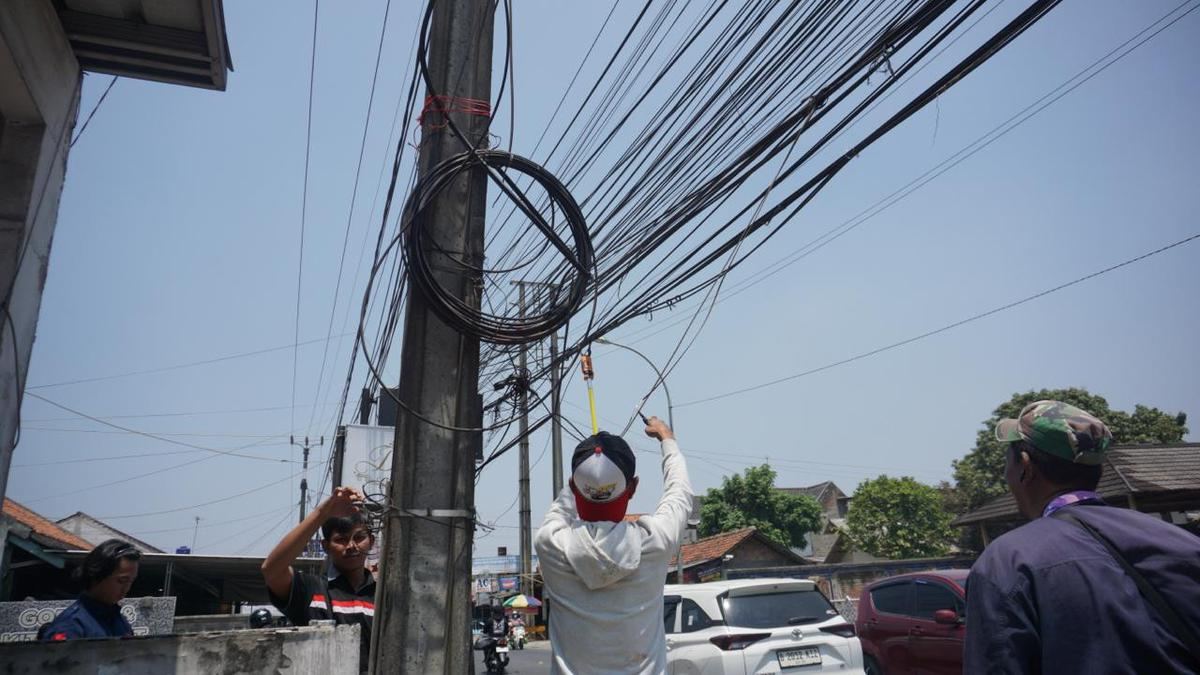
Jartatel Sapu Bersih Kabel Optik Semrawut Tanpa Bebani APBD
Liputan6.com, Jakarta - Asosiasi Penyelenggara Jaringan Tetap Telekomunikasi (Jartatel) menunjukkan komitmennya dalam mendukung percepatan digitalisasi nasional lewat aksi penataan infrastruktur kabel serat optik.

Hasil FP2 MotoGP Jepang: Bezzecchi Tercepat, Marc Marquez Posisi ke-4
Marco Bezzecchi jadi yang tercepat di sesi latihan bebas kedua (FP2) MotoGP Jepang 2026 yang berlangsung di Sirkuit Motegi, Sabtu (3/10).

Burgundy atau Glacier? Warna iPhone 18 Pro Mana yang Jadi Incaranmu?
Pekan lalu, Apple resmi memperkenalkan iPhone 18 Pro dan iPhone 18 Pro Max. Selain desain dan fitur terbarunya, pilihan warna yang ditawarkan juga langsung mencuri perhatian para Apple Fanboy.
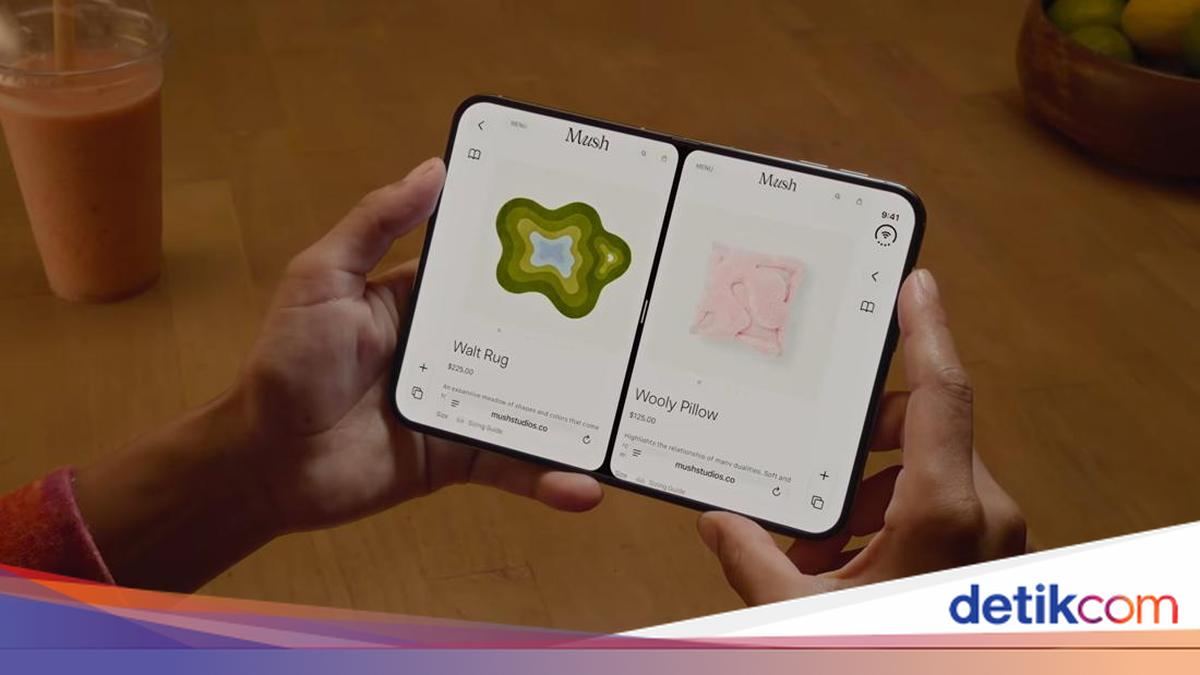
Ganti Pelindung Layar iPhone Duo Harus Bayar, Galaxy Z Fold 8 Bisa Gratis
Ponsel layar lipat yang ada di pasaran saat ini sudah dilengkapi lapisan pelindung di layar utamanya, termasuk iPhone Duo. Lapisan pelindung kayar iPhone Duo dapat diganti, tapi dengan biaya tambahan.